
ROS2入门:从两个节点的通信,理解机器人软件如何协作
摘要
ROS2不是通用操作系统,而是帮助机器人软件模块通信与协作的开发框架。本文面向具备基础编程知识的初学者,从“遇到障碍物就停车”的小车场景出发,介绍节点、话题、消息,以及服务、动作和参数的用途。通过两个节点通信、模拟距离发布与判断、运行时调整阈值等实验,解释发布与订阅、回调及 rclpy.spin() 的工作方式,并明确教学实验与真实机器人系统的区别。
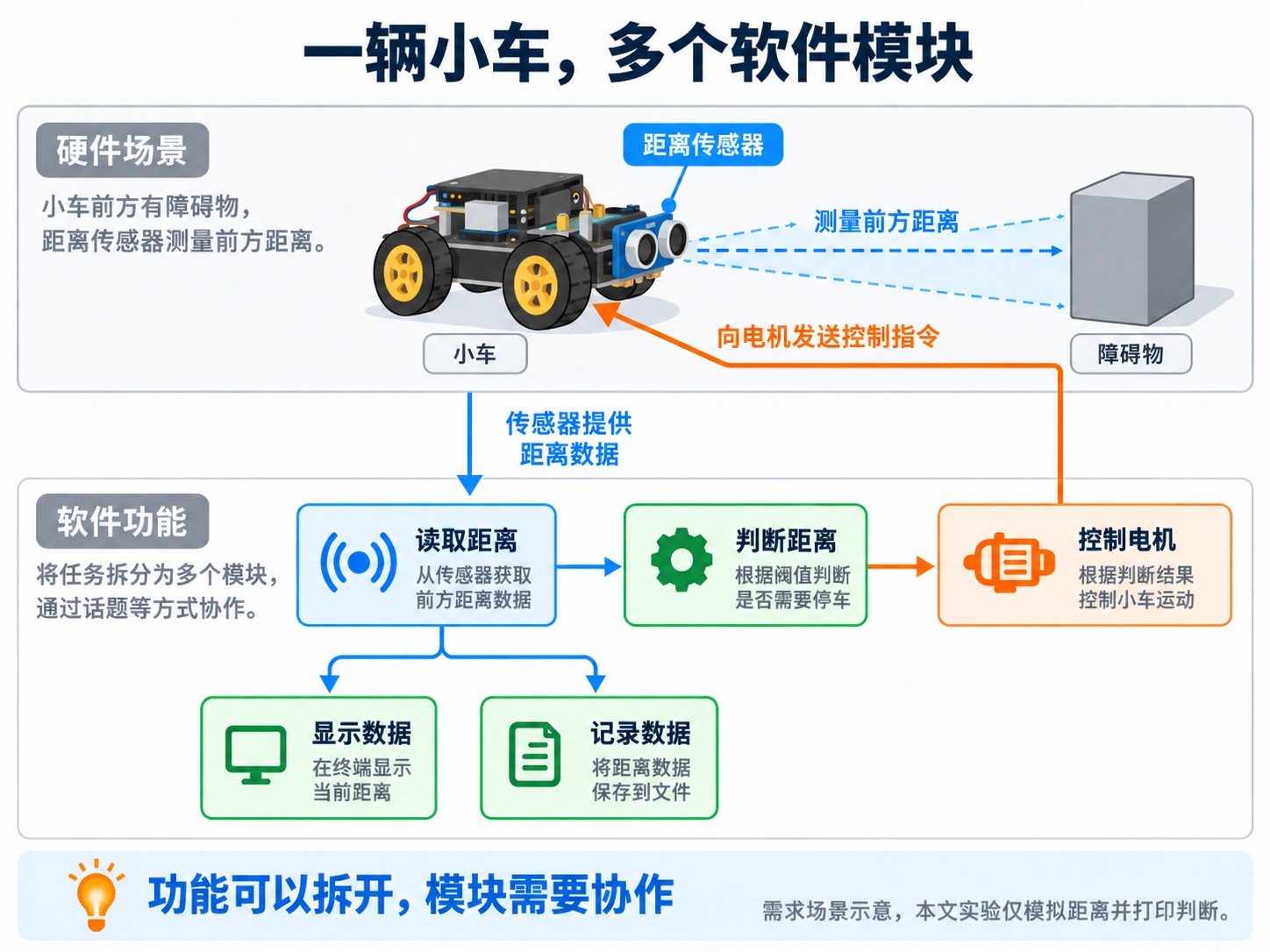
假设我们要做一辆“遇到障碍物就停车”的小车,它需要哪些软件功能?
最容易想到的是:读取传感器,判断前方距离,然后控制电机。如果还想在屏幕上显示距离,或者把运行数据记录下来,就要继续增加功能。
对于简单任务,把这些功能写进一个程序,完全可行。但随着系统变大,我们往往希望把它们拆开:传感器模块负责产生数据,判断模块负责处理数据,控制模块负责执行指令。它们甚至可能运行在不同的电脑上,使用不同的编程语言。
问题随之出现:这些模块怎样交换信息、协同工作?我们又怎样观察和调试它们?
这正是理解 ROS2 的一个起点。本文将从几个基础概念和一组实际实验出发,介绍 ROS2 的用途,以及它如何组织机器人软件。
一、ROS2是什么?
ROS2 的全称是 Robot Operating System 2,中文常译为“机器人操作系统”。但这个名字容易让初学者误解。
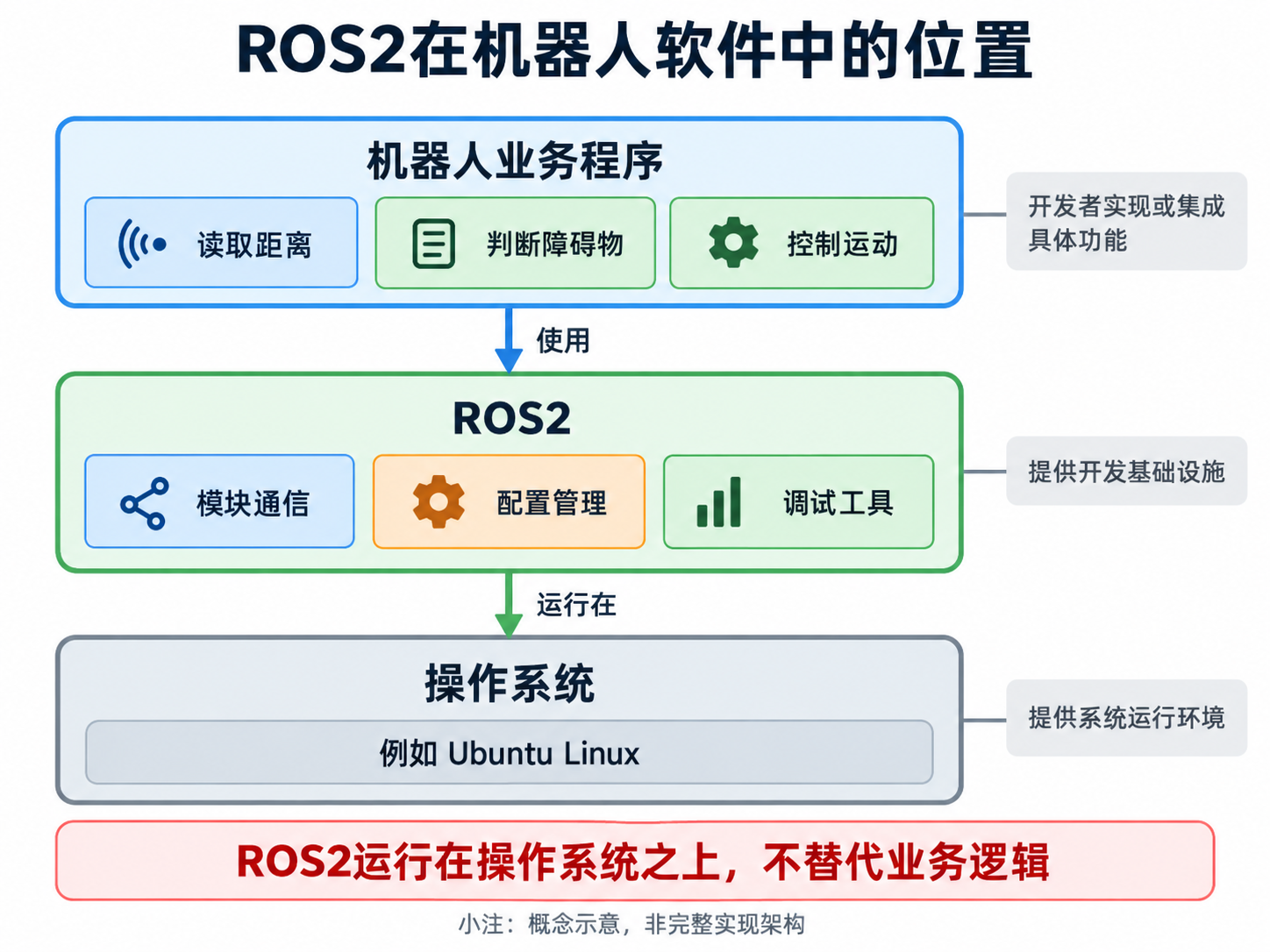
ROS2 不是 Windows、Linux 那样的通用操作系统。 它通常运行在 Linux 等操作系统之上,为机器人开发提供软件框架、通信机制和工具。
可以先把它理解为:
ROS2 帮助机器人中不同的软件模块交换信息、协同工作,并让开发者更容易组织、调试和复用这些模块。
它不只用于人形机器人,也可以用于移动机器人、机械臂、无人机等系统。
不过,ROS2 不是一个装上就能让机器人变聪明的应用。它不会自动知道怎样识别障碍物,也不会替开发者决定什么情况下应该停车。感知、决策和控制逻辑,仍然需要自己实现,或集成已有的软件。
ROS2 提供基础设施,具体功能由使用它的程序实现。
二、为什么不能只写一个大程序?
当然可以不使用 ROS2。
例如,一个 Python 程序就可以依次完成“读取距离—判断阈值—控制电机”。如果需求简单、硬件固定,这可能是很合适的方案。
但当系统逐渐扩展,新的需求会让软件协作变得复杂:
- 想在另一台电脑上显示传感器数据;
- 想记录数据,以便分析和回放;
- 想单独测试判断逻辑,而不连接真实传感器;
- 想把某个 Python 模块替换为 C++ 实现;
- 想接入别人开发的机器人软件。
这些需求并不是没有 ROS2 就无法实现,而是开发者需要自行解决通信、数据格式、配置和调试等问题。
ROS2 的价值在于提供一套通用机制,减少重复建设。把功能拆成相对独立的模块之后,也更容易替换某个模块、定位问题和复用代码。
以小车为例,增加一个距离显示模块,理想情况下不需要重新编写传感器模块,只需让新模块接收已有的数据。理解这一点,就可以继续认识 ROS2 中的节点、话题和消息。
三、节点、话题和消息:一条数据链路的三个角色
1. 节点:参与工作和通信的基本单元
节点(Node)是参与 ROS2 工作的基本单元,通常承担一部分功能。例如:
- 距离发布节点:读取或生成距离数据;
- 距离判断节点:根据距离进行判断;
- 电机控制节点:接收指令并控制硬件。
可以把节点想象成团队成员,但不要把这个比喻理解得过于机械。节点不等于一台电脑,也不一定等于一个独立进程。 一台电脑可以运行多个节点,一个进程也可以容纳多个节点。
一个节点还可以同时承担多种通信角色,例如既订阅传感器数据,又发布处理结果。
2. 话题:有名字的数据通道
话题(Topic)是节点交换数据的一种方式,采用发布与订阅机制:
- 发布者向话题发送消息;
- 订阅者接收话题上的消息。
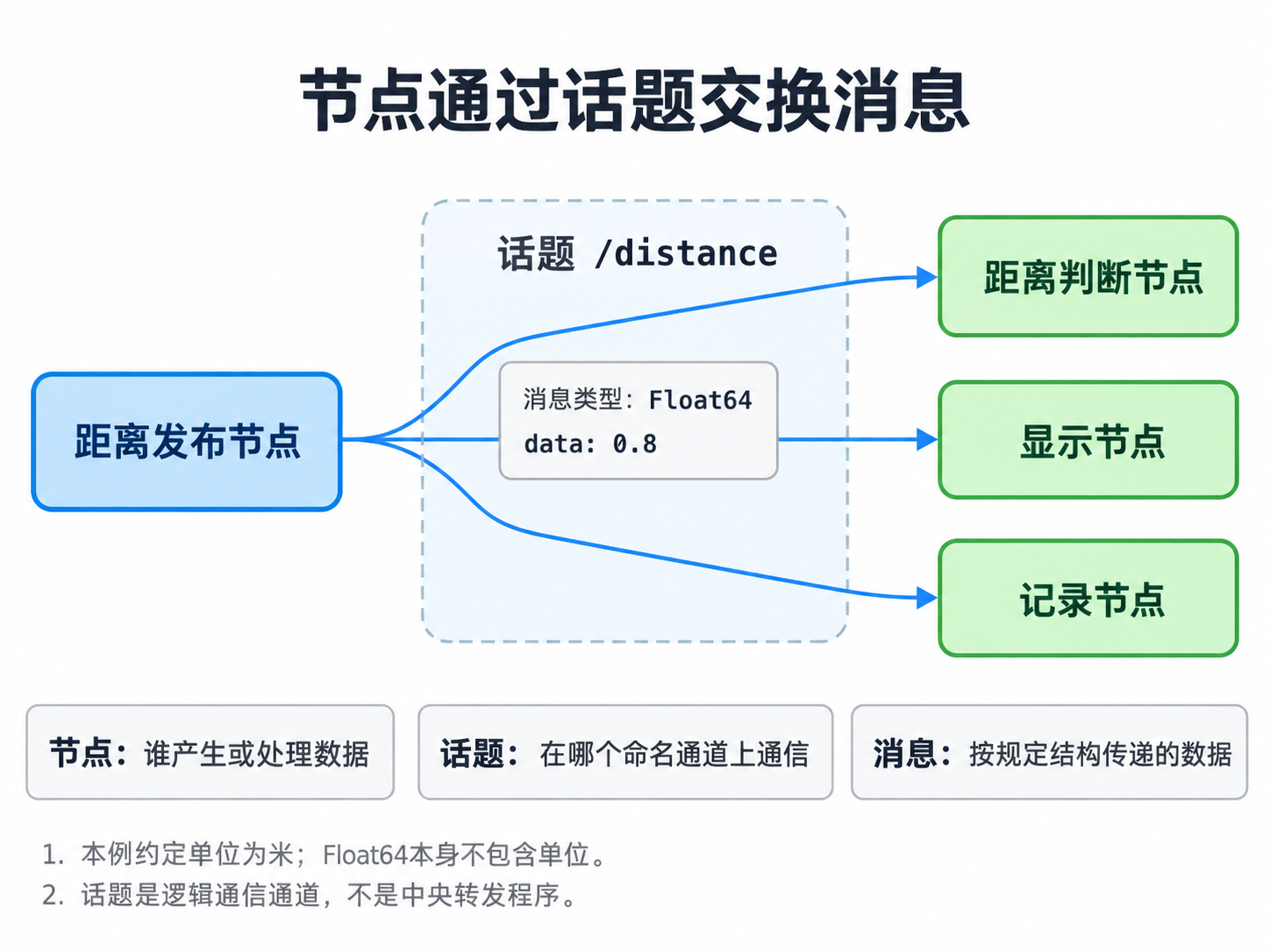
假设距离发布节点把测量结果发送到 /distance 话题,距离判断节点就可以订阅它。显示节点、记录节点也可以订阅同一个话题。
距离发布节点
      │
      ▼
 /distance话题
      │
      │ → 距离判断节点
      │ → 显示节点
      │ → 数据记录节点
发布者不必逐一指定数据要发给哪些业务节点,这使数据的产生和使用能够相对独立地演进。
图中的“话题”表示命名的数据通道,不是一个必须独立运行的中央转发程序。实际能否通信,还要求消息类型、QoS 等条件兼容。
3. 消息:按规定结构组织的数据
消息(Message)是节点交换的数据,具有规定的类型和字段。
例如,std_msgs/msg/String 是一种字符串消息类型,其核心定义是:string data。
一条具体消息可以表示为:
data: 'Hello ROS2'
这里,消息类型规定结构,消息实例承载具体的值。话题名告诉我们“在哪个通道上通信”,消息类型告诉我们“数据按什么结构组织”。
对于距离数据,数值字段通常比字符串 "0.8米" 更方便程序处理。数值可以直接比较,而字符串还需要解析数字和单位。
但要注意:数值类型不会自动保证单位正确。 0.8 究竟表示米还是厘米,仍然需要通过接口定义、文档和实现保持一致。
四、不同需求,使用不同机制
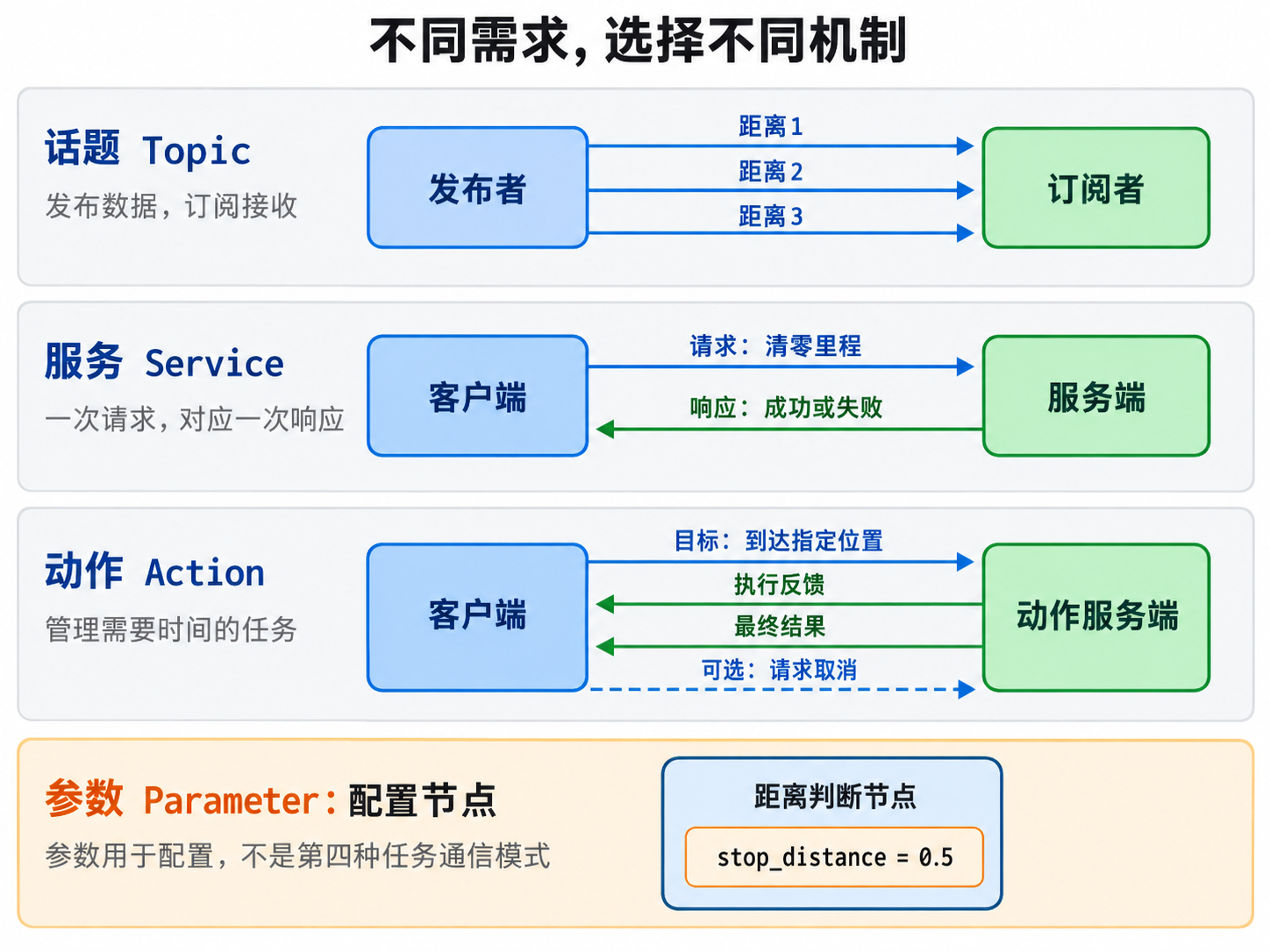
话题适合传递传感器数据,但机器人并非所有需求都属于数据发布与订阅。ROS2 还提供服务、动作等机制,并支持用参数配置节点。
| 机制 | 适合的需求 | 示例 |
|---|---|---|
| 话题(Topic) | 数据发布与订阅 | 距离、图像、激光雷达扫描数据 |
| 服务(Service) | 较快完成的“请求—响应”操作 | 请求清零里程 |
| 动作(Action) | 需要时间、反馈或取消的任务 | 导航到指定位置 |
| 参数(Parameter) | 节点配置 | 距离判断阈值 |
服务有客户端和服务端:客户端发起请求,服务端处理后返回响应。调用可以采用异步方式,不意味着程序一定要阻塞等待;不过,服务没有动作那样标准化的持续进度反馈和取消机制。
动作则围绕目标组织任务。比如要求小车前往某个位置,客户端可以接收执行反馈、请求取消,最后获得结果。请求取消也不代表任务一定立即停止,如何响应仍取决于服务端实现。
参数是属于节点的、有名字和类型的配置值。它不是与前三者并列的“第四种任务通信模式”,也不适合充当高频传感器数据通道。能否运行时修改,以及修改后如何生效,取决于节点实现。
初学时不必一次掌握所有接口,先建立选择直觉即可:
传数据用话题,快速问答用服务,长任务考虑动作,配置行为用参数。
五、用实验看懂 ROS2 如何工作
下面的实验环境是 Ubuntu 24.04 和 ROS2 Jazzy,假定 ROS2 已经安装。本节不展开安装过程;如果示例软件包未安装,相应命令会报错,需要先补齐软件包。
1. 先让两个现成节点通信
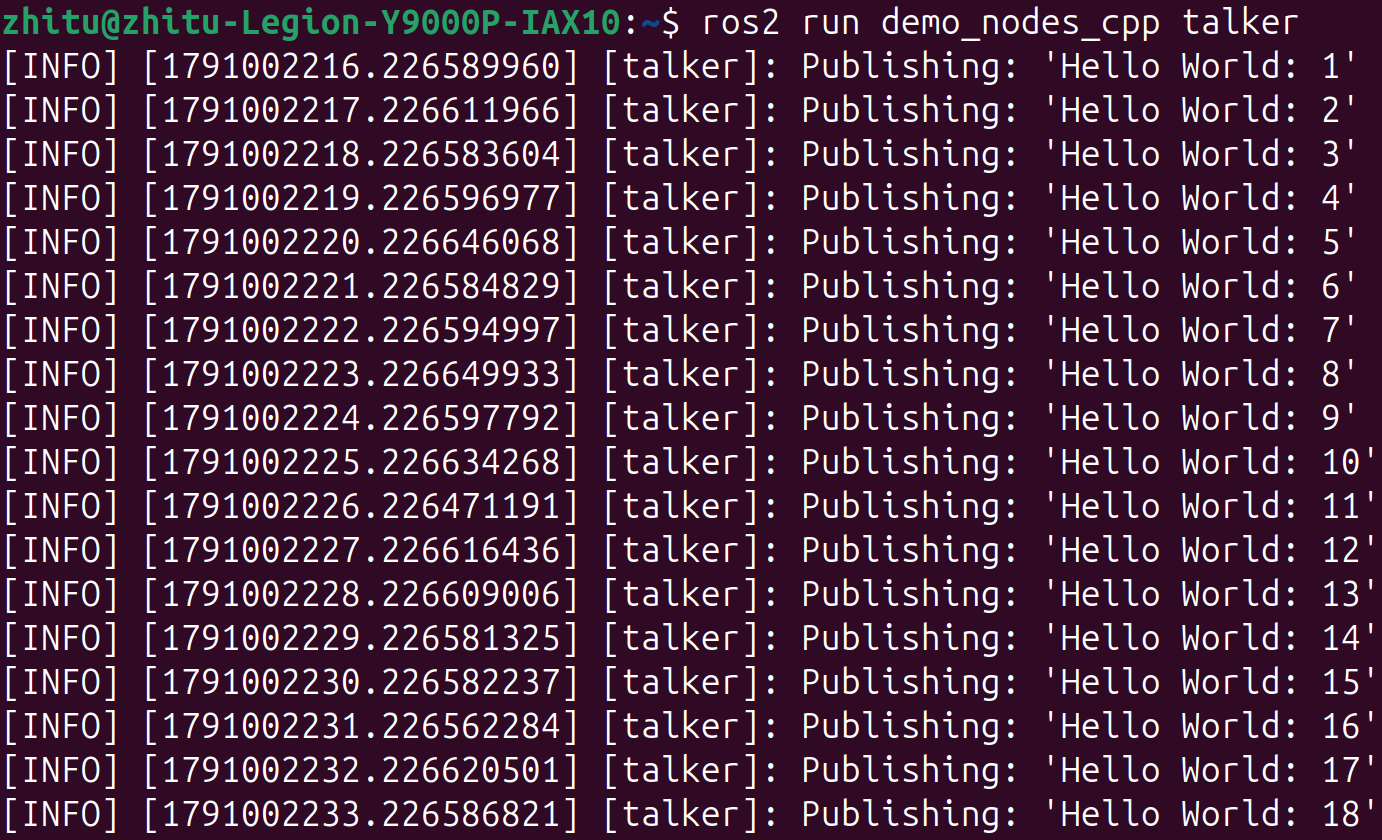
在终端 A 中加载环境,运行 C++ 示例发布者:
source /opt/ros/jazzy/setup.bash
ros2 run demo_nodes_cpp talker
在终端 B 中运行 Python 示例订阅者:
source /opt/ros/jazzy/setup.bash
ros2 run demo_nodes_py listener
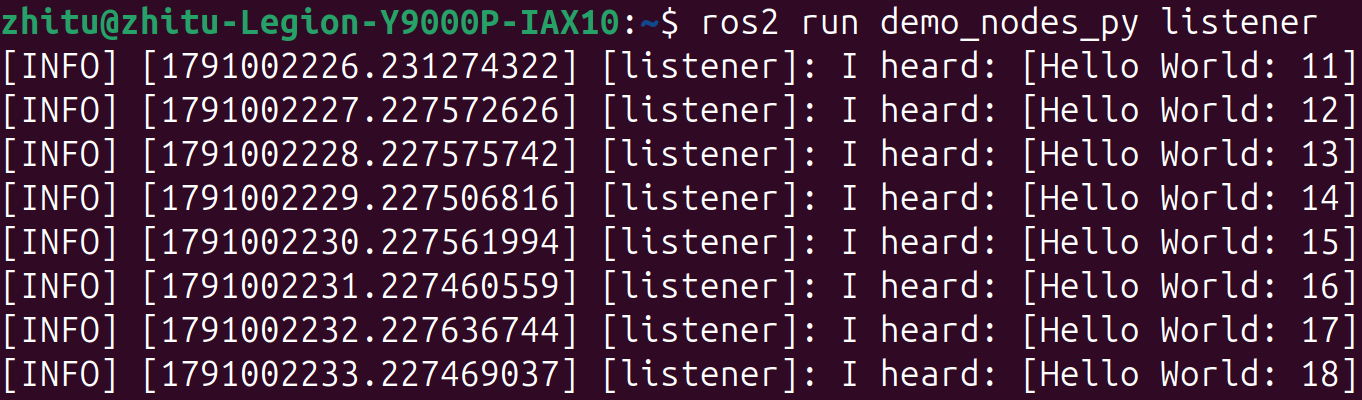
发布者会定期发送类似 Hello World: 1 的消息,订阅者会打印收到的内容。
这首先说明:节点不必使用同一种编程语言,只要使用兼容的 ROS2 通信接口和消息类型,就可以交换信息。
在终端 C 中加载环境并观察系统:
source /opt/ros/jazzy/setup.bash
ros2 node list
ros2 topic list
ros2 topic info /chatter
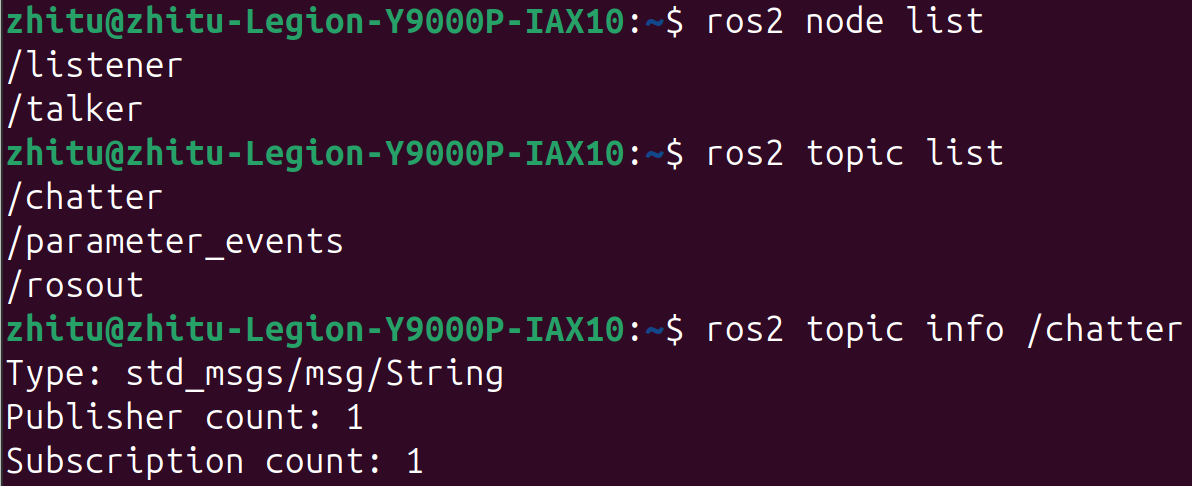
如图,实验中可以看到 /talker、/listener 节点,以及 /chatter 话题和话题信息。
还可以直接查看消息和接口定义:
ros2 topic echo /chatter
ros2 interface show std_msgs/msg/String
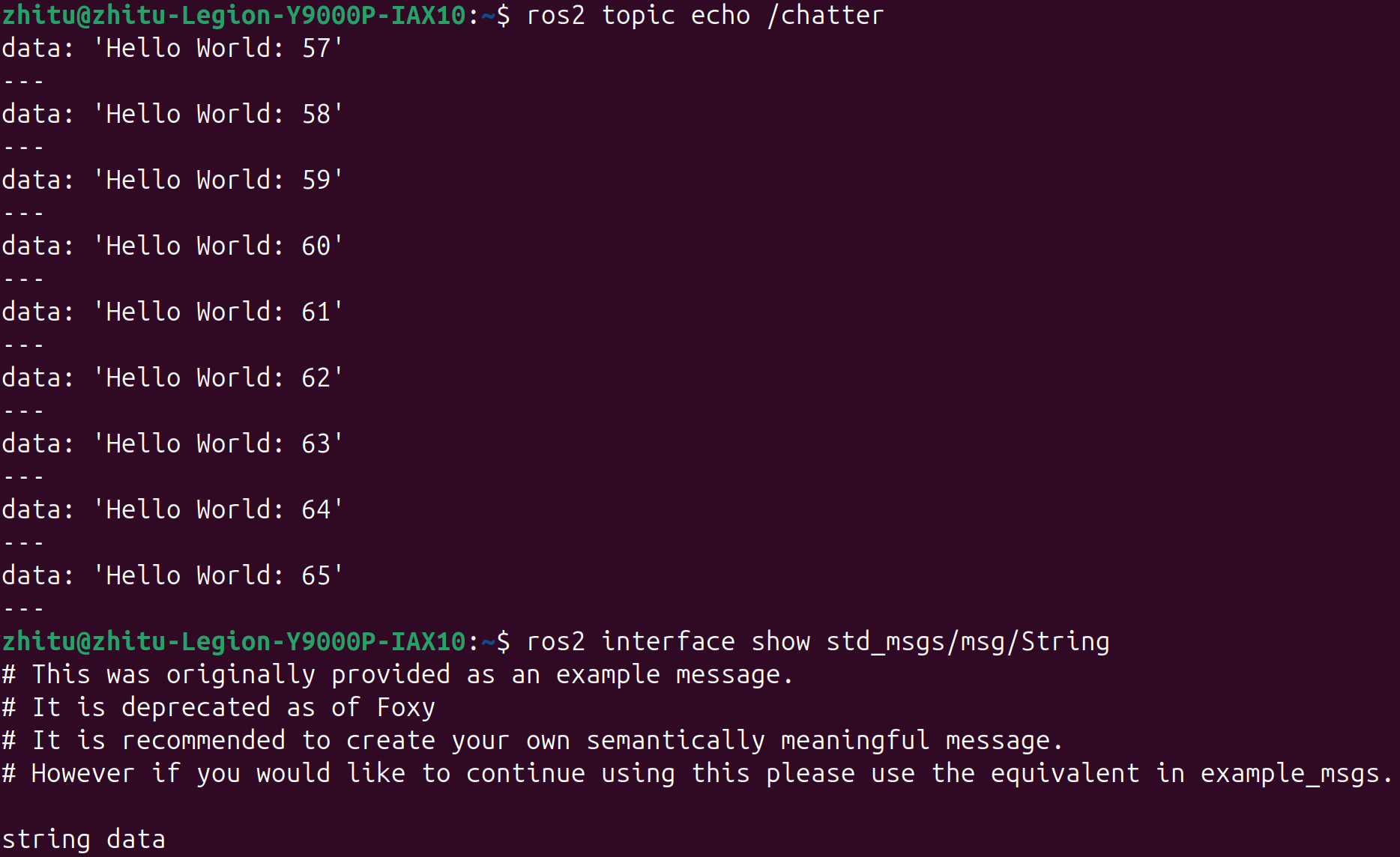
其中 echo 会持续运行,需要按 Ctrl+C 退出后再执行下一条命令。它不是读取发布者的日志,而是创建订阅者,实际接收话题消息。因此,在它运行时,订阅者数量也可能增加。
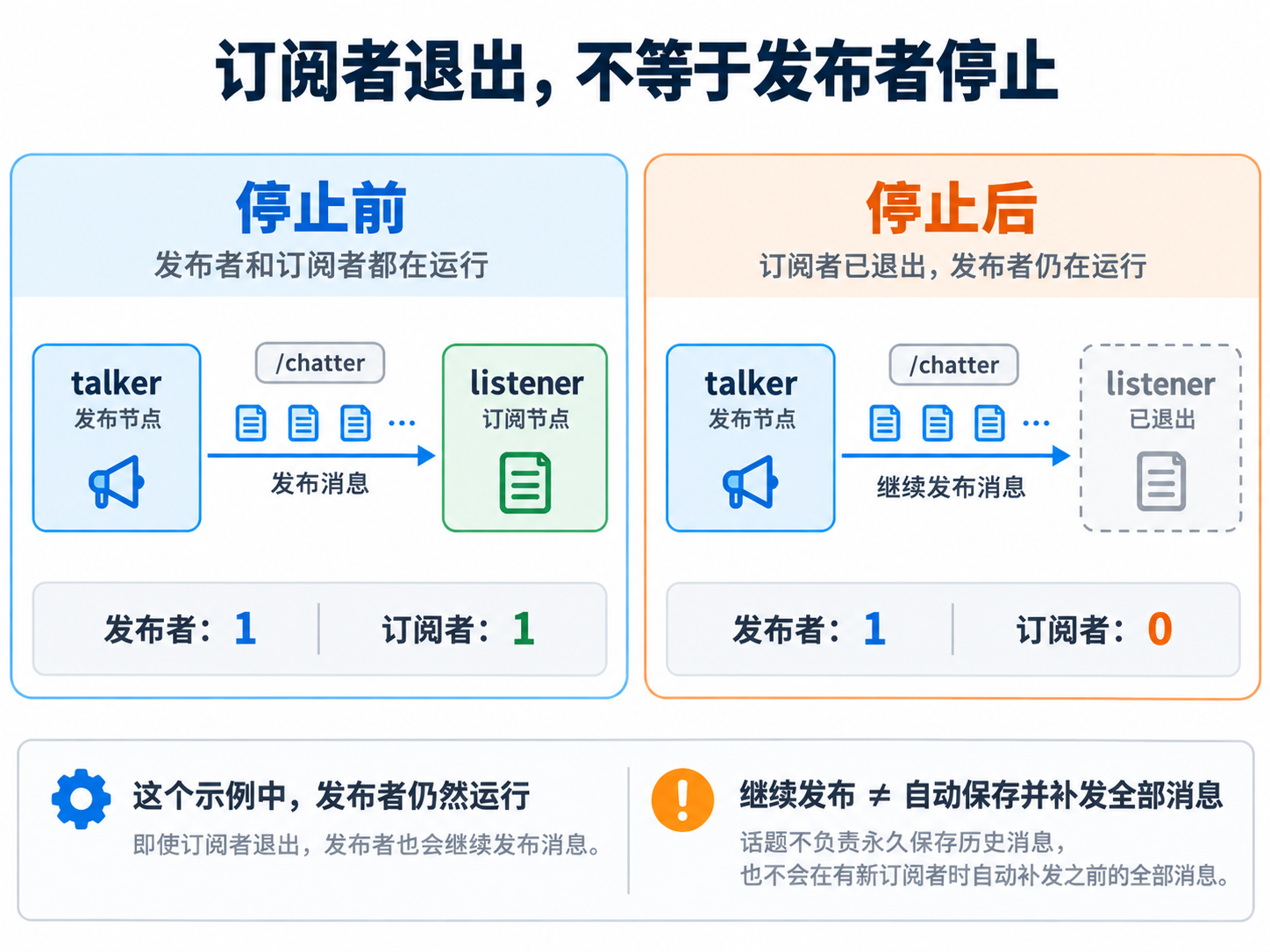
2. 停止订阅者,发布者会怎样?
在本次实际实验中,停止 listener 后,talker 仍然继续发布。再次查看话题信息,得到:

这验证了发布与订阅的一种解耦关系:在这个示例里,发布者不需要等待某个订阅者运行,也不会因为它退出就自动停止。
但继续发布不代表消息会永久保存,或为之后加入的订阅者补发全部历史消息。历史数据的保留和交付涉及 QoS 配置;这个示例默认不会补齐订阅者离线期间的所有消息。
3. 自己发布模拟距离
接下来,不再发送文字,而是编写一个 Python 节点,每秒发布一次模拟距离:
1.0 → 0.8 → 0.6 → 0.4 → 0.2 → 回到1.0
Python程序通过 rclpy 客户端库使用ROS2接口;C++中常用的对应库是 rclcpp。
发布者的关键代码是:
self.publisher = self.create_publisher(Float64, '/distance', 10)
self.timer = self.create_timer(1.0, self.publish_distance)
第一行创建发布者,指定消息类型和话题。最后的 10 是 QoS 历史深度的简写配置,不是频率或订阅者数量。
第二行注册周期为1秒的定时器,传入回调函数 self.publish_distance。
回调不是特殊语法,而是函数的一种使用方式:先把函数交给执行机制,等事件发生时再调用。
self.publish_distance    # 引用函数本身
self.publish_distance()  # 现在调用函数
在回调中,节点创建消息、填写字段并发布:
msg = Float64()
msg.data = self.distance
self.publisher.publish(msg)
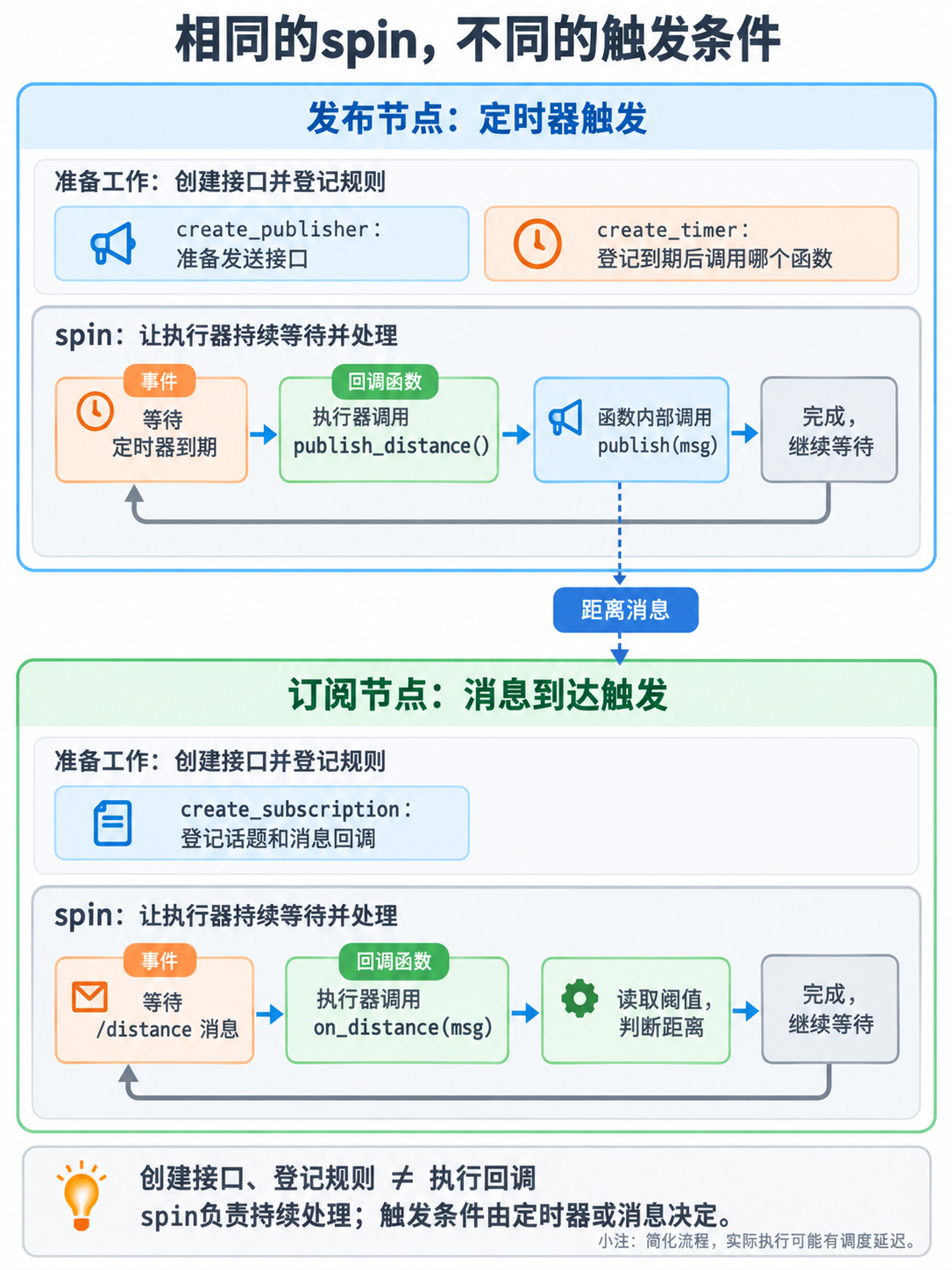
创建定时器只是登记规则:“每隔约1秒,调用一次 publish_distance。”程序还需要通过 rclpy.spin(node),持续等待并处理这个节点上的任务。
具体来说,定时器到期就是一个事件;事先登记的 publish_distance 就是回调函数;负责等待并调用它的工具叫作执行器。spin 让执行器持续工作:
等待定时器到期 → 调用发布距离函数 → 函数结束 → 继续等待下一次到期
程序停留在 spin 这一行,并不是卡住了,而是在内部不断等待和处理任务。定时器到期后,函数需要等待执行器调度,因此不保证精确每秒执行。
create_timer 登记什么时候做、做什么,spin 让这些任务有机会持续执行。 在本文的程序中,如果删掉 spin,程序就会直接清理资源并退出,无法持续发布距离。
4. 接收距离,用参数调整判断
另一个 Python 节点订阅 /distance:
self.subscription = self.create_subscription(
    Float64, '/distance', self.on_distance, 10
)
收到消息后,执行器调用 on_distance,并把消息作为参数传入:
def on_distance(self, msg):
    threshold = self.get_parameter('stop_distance').value
    if msg.data < threshold:
        self.get_logger().warning('建议停车')
这里的业务规则是“距离严格小于阈值时打印警告”。它由我们编写,不是 ROS2 自动提供的判断。
对照来看,create_publisher 和 create_subscription 的职责并不完全对称:
| 函数 | 创建时指定什么 | 是否登记触发条件和回调 |
|---|---|---|
create_publisher(Float64, '/distance', 10) |
消息类型、话题和 QoS 配置 | 不登记;需要程序主动调用 publish(msg) |
create_subscription(Float64, '/distance', self.on_distance, 10) |
消息类型、话题、回调和 QoS 配置 | 登记“收到该话题消息后,调用 on_distance” |
创建发布者,不等于安排了发布任务。 它只准备好发送消息的接口,何时发送要由其他代码决定。本例借助定时器:定时器到期后,执行器调用 publish_distance,再由这个函数调用 publish(msg)。定时器并非必需,也可以在收到另一条消息、用户操作等情况下发布。
创建订阅者,则同时登记了消息处理规则:收到对应话题的消息后,调用 on_distance。 消息到达就是触发条件,因此不需要再用定时器安排处理。
不过,登记规则仍不等于执行回调。和发布节点一样,订阅节点也通过 rclpy.spin(node) 让执行器持续等待并处理事件;这里传入的 node 是距离判断节点 DistanceMonitor。两个节点中,spin 的作用相同,区别在于等待什么事件、调用哪个回调:
| 节点 | 等待的事件 | 调用的回调 |
|---|---|---|
| 距离发布节点 | 定时器到期 | publish_distance(),发布距离 |
| 距离判断节点 | 收到 /distance 消息 |
on_distance(msg),判断距离 |
create_subscription 只是登记规则:“收到这个话题的消息后,调用 on_distance。”spin 则让执行器持续等待消息,并调用这个函数,将收到的消息传给 msg:
等待消息 → 收到消息 → 调用 on_distance(msg) → 判断并打印结果 → 继续等待
所以,订阅回调不是每秒自动执行,而是由收到的消息触发,再由执行器调度执行。 发布者停止发送后,这个回调就不会因新消息而执行,但订阅节点仍会在 spin 中等待。若删掉 spin,本文的订阅程序也会直接清理退出,无法持续处理消息。
两个节点的完整代码及注释见文末。
分别运行后,可以用第三个终端查看和修改参数:
ros2 param get /distance_monitor stop_distance
ros2 param set /distance_monitor stop_distance 0.7
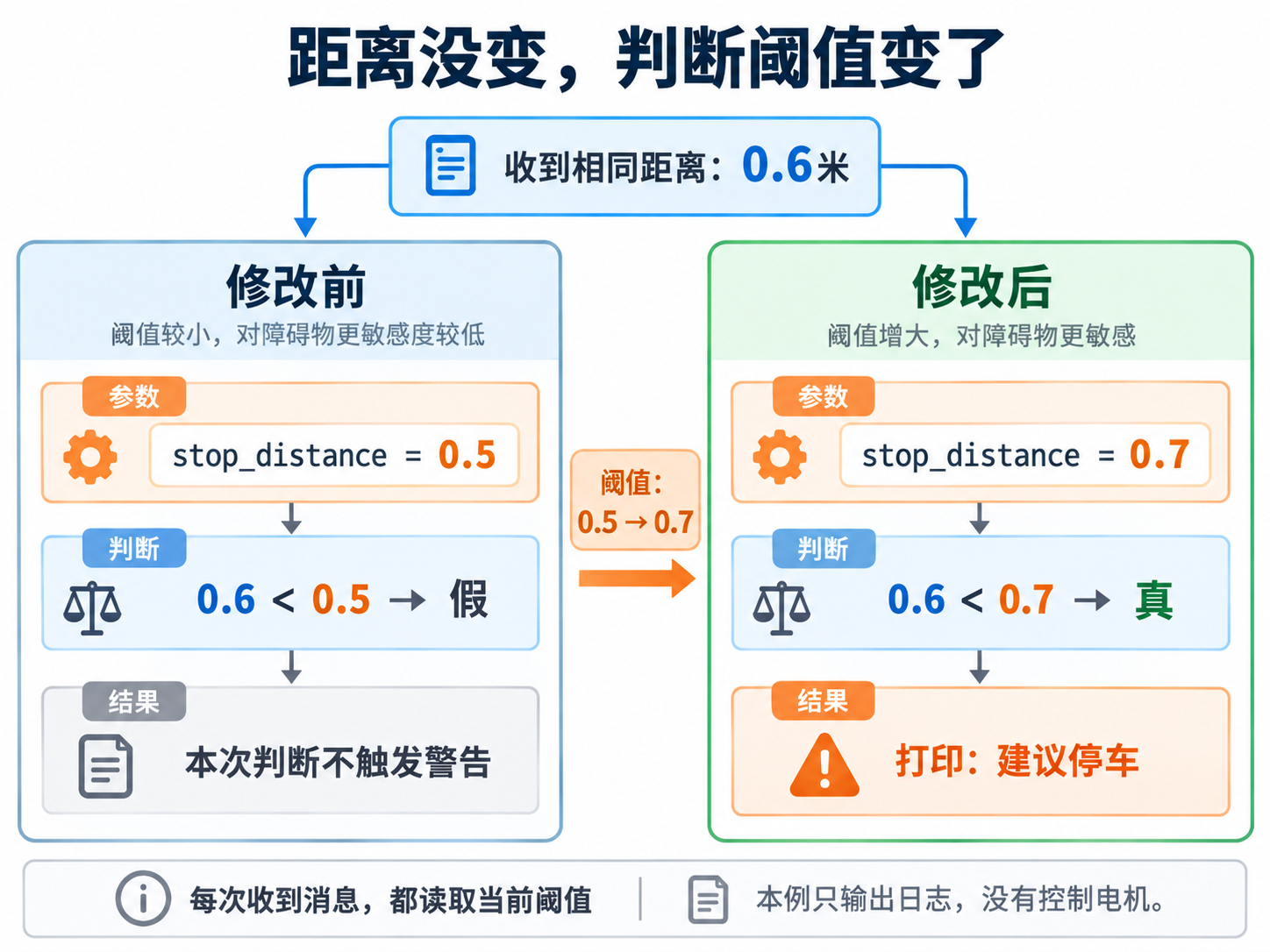
实际实验符合预期:阈值为 0.5 米时,0.6 米不触发警告;修改为 0.7 米后,0.6 米触发警告。
修改能生效,是因为订阅节点每次收到消息时都会读取当前参数。如果只在启动时读取一次并保存到普通变量,那个变量不会随着参数修改自动更新。
至此,一条完整的数据链路建立起来了:
定时器到期 → 发布模拟距离 → 订阅者收到消息 → 执行订阅回调 → 读取阈值并打印判断
六、这个实验说明了什么?
实验展示了模块如何通过类型明确的消息进行协作,也展示了回调和参数如何参与程序运行。距离产生和距离判断由不同节点负责,调整判断阈值不需要修改发布节点。
不过,它仍然只是教学实验,需要明确几个边界:
- 打印“建议停车”不等于安全停车。 程序没有控制电机,也没有处理数据过期、传感器故障或通信中断。
- 程序运行成功不等于具有实时性保证。 普通 Linux 环境下,定时器周期不代表每次回调都能精确按时执行。
- 简单数值消息不等于完整传感器接口。 本例使用
Float64,约定单位为米,但它不包含时间戳和坐标系等信息。真实距离传感器可能更适合使用sensor_msgs/msg/Range等接口。 - 两个脚本能运行,不等于掌握标准项目开发。 软件包、依赖、构建、安装和启动管理,还需要进一步学习。
ROS2 提供机制,开发者仍需要设计正确的接口、业务逻辑和故障处理方式。
结语:从一条数据链路开始理解 ROS2
入门 ROS2,不必先记住所有工具和缩写。先弄明白一个模块如何产生数据、另一个模块如何接收并处理数据,就抓住了理解它的一条重要线索。
回到最初的小车:ROS2 不是替我们决定如何避障,而是帮助传感器、判断、控制、显示等模块协作。节点承载功能,话题传递消息,服务和动作处理不同类型的请求与任务,参数配置节点行为。
建立这层认识之后,可以继续学习:
- 软件包、工作空间与
colcon构建工具; - Launch 启动管理;
- 服务和动作的实际编写;
- QoS 配置与通信行为;
- TF2 坐标变换;
- 仿真及真实硬件接入。
这些知识就不在第一篇入门介绍中全部展开了。先把一条数据链路跑通、解释清楚,再逐步走向完整的机器人系统。
附录:双节点实验完整代码
以下代码不需要先创建完整 ROS2 软件包,可保存为两个 Python 文件直接运行。每个新终端先执行:
source /opt/ros/jazzy/setup.bash
A. 距离发布节点:distance_publisher.py
# 本文件是“距离发布端”:每隔约 1 秒发送一次模拟距离。
# 另一个文件 distance_monitor.py 订阅同一话题,接收并判断这些距离。
# 数据流:本节点 -> /distance 话题 -> 监控节点。
# ROS2 的节点是参与通信的程序单元;话题是节点之间传递消息的通道。
# 两个程序需要在配置好 ROS2 的 Python 环境中运行。

# import 将模块加载到当前文件,from ... import ... 从模块中导入指定对象,后续可直接使用其名称。
# rclpy 是 ROS2 的 Python 客户端库,负责初始化通信环境、运行回调、关闭通信环境等工作。
# Node 是 ROS2 提供的节点基类,封装了发布器、定时器、日志等功能。
# Float64 是一种 ROS 消息类型,它的 data 字段存放一个双精度浮点数。
import rclpy
from rclpy.node import Node
from std_msgs.msg import Float64


# class 定义一个类,可以理解为创建对象的“模板”。
# 括号中的 Node 表示继承:DistancePublisher 可以使用 Node 提供的方法。
class DistancePublisher(Node):
	# def 定义函数;类中的函数称为方法。
	# 创建 DistancePublisher() 对象时,Python 会自动执行 __init__ 初始化方法。
	# self 指当前对象;self.xxx 是保存在该对象上的属性,可在其他方法中使用。
	# Python 用缩进表示代码归属,下面缩进的代码属于此方法。
    def __init__(self):
	    # super() 用来访问父类;先初始化 Node,设置 ROS 节点名。
		# 'distance_publisher' 是节点名,与下面的 '/distance' 话题名不同。
        super().__init__('distance_publisher')

        # 创建发布器,并把它保存在 self.publisher 中,稍后用它发送消息。
		# 三个位置参数依次为:消息类型、话题名称、QoS 历史队列深度。
		# Float64:每条消息都必须使用这个类型,接收端也要使用相同类型。
		# '/distance':以 / 开头的绝对话题名,监控端会订阅这个话题。
		# 10:使用默认的其他 QoS 设置,历史策略为保留最近 10 条消息。
		# QoS 是通信服务质量配置;这里的 10 不是发布频率或订阅者数量。
        self.publisher = self.create_publisher(
            Float64,
            '/distance',
            10,
        )

		# 初始模拟距离为 1.0 米。带小数点的 1.0 是 Python 的浮点数。
        self.distance = 1.0

        # 创建定时器:第一个参数 1.0 是间隔秒数,约每秒触发一次。
		# 第二个参数是回调方法,定时器到期后由 ROS2 调用它。
		# 写 self.publish_distance 是传入方法本身;加 () 则会立即调用方法,并把调用结果传进去,不符合这里注册回调的用途。
		# 定时器回调需要下面的 rclpy.spin(node) 持续处理事件才能执行。
        self.timer = self.create_timer(
            1.0,
            self.publish_distance,
        )

    def publish_distance(self):
	    # 每次回调都创建一条新消息。msg 是此方法里的局部变量。
        msg = Float64()
        # 把当前距离写入消息的 data 字段;这时还没有发送消息。
        msg.data = self.distance

		# 调用发布器的 publish 方法,将消息发布到 /distance 话题。
        self.publisher.publish(msg)
        # get_logger() 获取节点的日志工具,info() 输出普通信息。
		# f'...' 是 f-string:把花括号中的表达式替换为实际的值。
		# :.1f 表示按定点小数格式显示 1 位小数,只影响显示,不改变数值。
        self.get_logger().info(
            f'发布模拟距离:{msg.data:.1f} 米'
        )

		# 生成下一次要发布的数据:1.0、0.8、0.6、0.4、0.2,再回到1.0。
		# = 是赋值:先算右边,再将结果保存到左边的属性中。
		# round(..., 1) 将结果舍入到 1 位小数,减少连续减法的浮点误差影响。
        self.distance = round(self.distance - 0.2, 1)
        if self.distance < 0.2:
            self.distance = 1.0


def main():
	# 初始化 ROS 2 通信环境,必须在创建节点之前调用。
    rclpy.init()
    # 创建对象,自动执行上面的 __init__,设置发布器和定时器。
    node = DistancePublisher()

	# try 包围运行过程;except 处理指定异常;finally 做退出清理。
    try:
	    # spin 是事件处理循环:定时器到期后,执行器调用事先登记的回调函数 ‘publish_distance’,完成一次距离发布。
        rclpy.spin(node)
    except KeyboardInterrupt:
        pass
    finally:
        node.destroy_node()
        if rclpy.ok():
            rclpy.shutdown()


if __name__ == '__main__':
    main()
在文件所在目录运行:
python3 distance_publisher.py
B. 距离判断节点:distance_monitor.py
# 本文件是“距离监控端”:收到距离消息后,与可配置的阈值比较并输出日志。
# distance_publisher.py 是发布端;两个程序通过 /distance 话题通信。
# 本程序只给出“建议停车”的文字提示,没有发送车辆控制指令。

import rclpy
from rclpy.node import Node
from std_msgs.msg import Float64


class DistanceMonitor(Node):
    def __init__(self):
	    # 调用父类 Node 的初始化方法,设置节点名为 distance_monitor。
        super().__init__('distance_monitor')

        # 声明参数 stop_distance,默认阈值为 0.5 米。
		# 0.5 是浮点数;参数与下面 Float64 消息是两种不同的机制。
		# 可以在启动时覆盖默认值,也可以在运行中通过 ROS2 参数机制修改。
		# 参数名是字符串,后续 get_parameter 使用同一个名称读取它。
        self.declare_parameter('stop_distance', 0.5)

		# 创建订阅器,保存到对象属性 self.subscription 中。
		# 四个位置参数依次是:消息类型、话题名称、回调方法、QoS 队列深度。
		# Float64 和 '/distance' 与发布端匹配,才能正确接收对应消息。
		# self.on_distance 是收到消息后要执行的方法,这里不加括号。
		# 加 () 会立即调用方法,而此处需要把方法本身交给 ROS2。
		# 10 表示保留最近 10 条消息的历史深度,并采用默认的其他 QoS 设置。
        self.subscription = self.create_subscription(
            Float64,
            '/distance',
            self.on_distance,
            10,
        )

    def on_distance(self, msg):
	    # 这是订阅回调:ROS2 处理收到的消息时调用它,并将消息作为 msg 传入。
		# self 是当前节点对象;msg 是本次收到的 Float64 消息对象。
		# 无需自己编写接收循环,下面的 spin 会负责调度这些回调。
		# 每次收到消息都读取当前阈值,所以运行中修改参数后,后续消息的判断会使用新值,而不是一直使用启动时的值。
		# get_parameter 返回参数对象,.value 取得里面的 Python 数值。
		# threshold 是当前方法的局部变量,用来保存本次判断所用的阈值。
        threshold = self.get_parameter('stop_distance').value

        if msg.data < threshold:
	        # get_logger() 取得节点日志工具,warning() 输出警告级别的信息。
            self.get_logger().warning(
                f'距离 {msg.data:.1f} 米,小于阈值 '
                f'{threshold:.1f} 米:建议停车'
            )
        else:
	        # info() 输出普通信息级别的日志,表示距离不低于阈值。
            self.get_logger().info(
                f'距离 {msg.data:.1f} 米,不低于阈值 '
                f'{threshold:.1f} 米'
            )


def main():
	# 先初始化 ROS2 通信环境,再创建节点;顺序不能反过来。
    rclpy.init()
    # 创建监控节点,自动执行 __init__,声明参数并建立订阅。
    node = DistanceMonitor()

    try:
        rclpy.spin(node)
    except KeyboardInterrupt:
        pass
    finally:
        node.destroy_node()
        if rclpy.ok():
            rclpy.shutdown()


if __name__ == '__main__':
    main()
在另一个终端的文件所在目录运行:
python3 distance_monitor.py
在第三个终端观察话题或修改阈值:
ros2 topic info /distance
ros2 param get /distance_monitor stop_distance
ros2 param set /distance_monitor stop_distance 0.7
也可以持续查看距离消息,用 Ctrl+C 结束观察:
ros2 topic echo /distance
实验结束后,在发布者和订阅者终端分别按 Ctrl+C。教学代码没有额外验证阈值范围,请先使用合理的正浮点数;修改的参数值也不会自动写回代码,重新启动节点仍使用默认值 0.5。